Hellooooo!!!
Quem disse que a gente pára em feriado?
Hoje preparei uma mega ultra dica para o blog da Silhouette Brasil que não posso deixar de compartilhar com vocês!
Recortar desenhos que foram impressos sem as marcas de registro ou desenhos dos nossos tão queridos papeis de scrap!
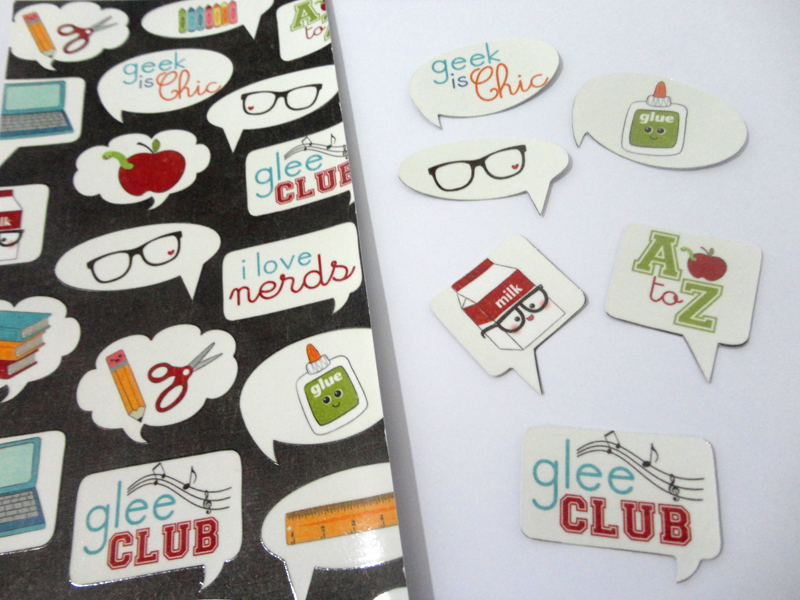
Um exemplo é esse papel, com vários desenhos que preciso recortar! Como faço isso? Com a minha linda tesoura, correto?
Poderia ser sim! Mas não se preciso um corte preciso e em quantidade! Os primeiros ficarão lindos… já os últimos já não posso afirmar!
Para recortar arquivos impressos, aprendemos que é necessário uma marca de registro correto? Marca essa, que o sensor óptico da Silhouette detecta e compara com a imagem que está na telinha do Silhouette Studio.
“Mas Nilmara, se você acabou de dizer que só é possível recortar arquivos impressos que estejam na telinha do silhouette studio e com as marcas de registro, como vou recortar meus lindos papeis de scrap?”
Pensem comigo, se tivermos a imagem exata do papel de scrap com as marcas de registro… as marcas de corte tando na área do Silhouette Studio como na base de corte, nós não cosenguiríamos dessa forma simular um papel impresso diretamente do software?
“Nil… vai devagar… me explica!”
Primeiramente, escolha um papel de scrap! Um que você deseja cortar alguns elementos! Reserve-o para a próxima etapa!
Vamos agora para o Silhouette Studio.
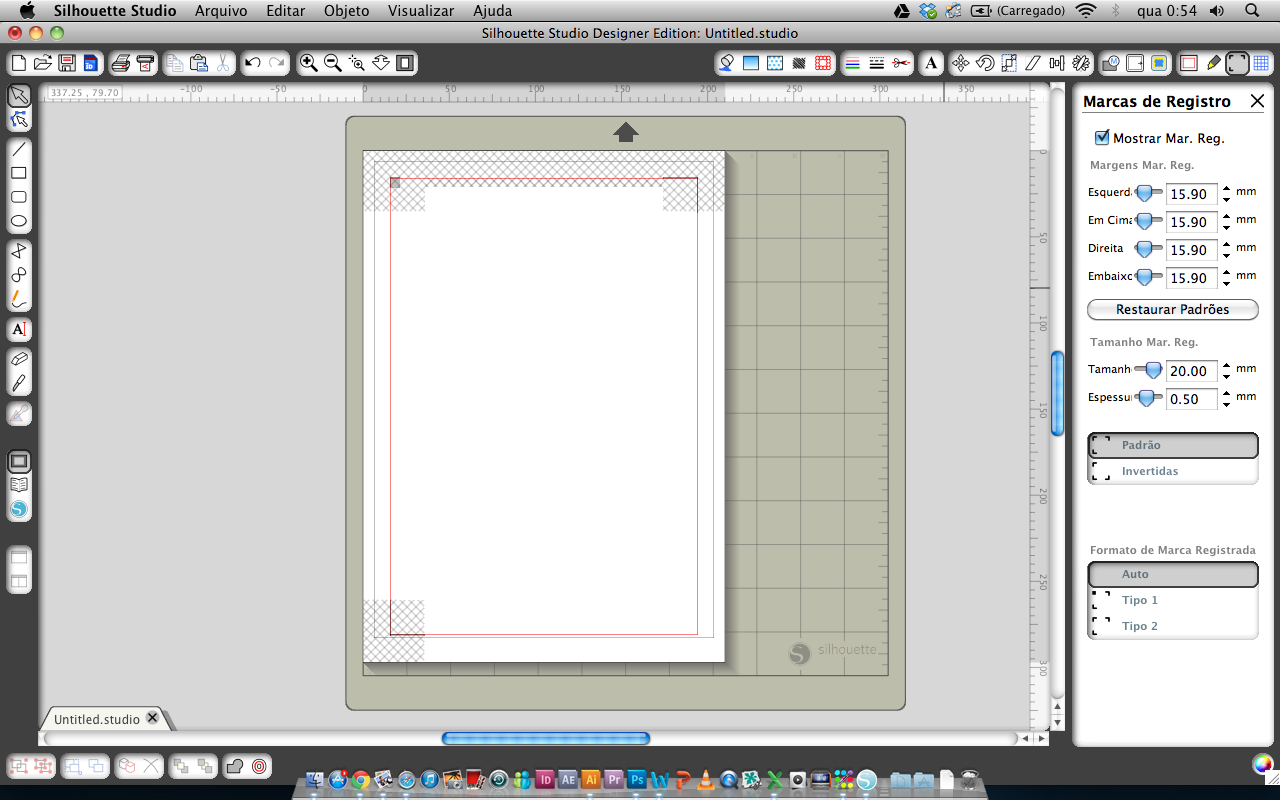
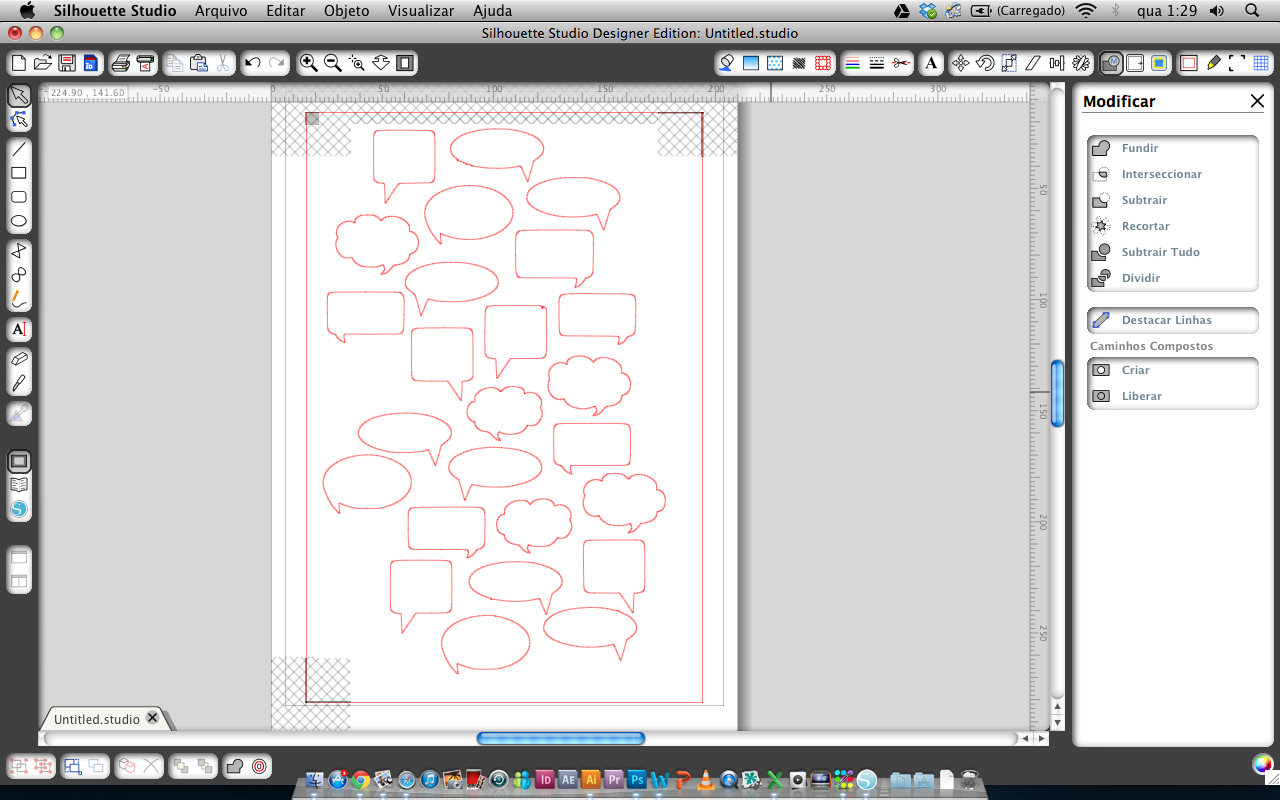
Abra um arquivo novo, com uma página em branco no formato A4 (formato que vocês irão imprimir) e insira marcas de registro nele (Arquivo> Configurações de marca de Registro e marque a opção Mostrar Mar Reg).
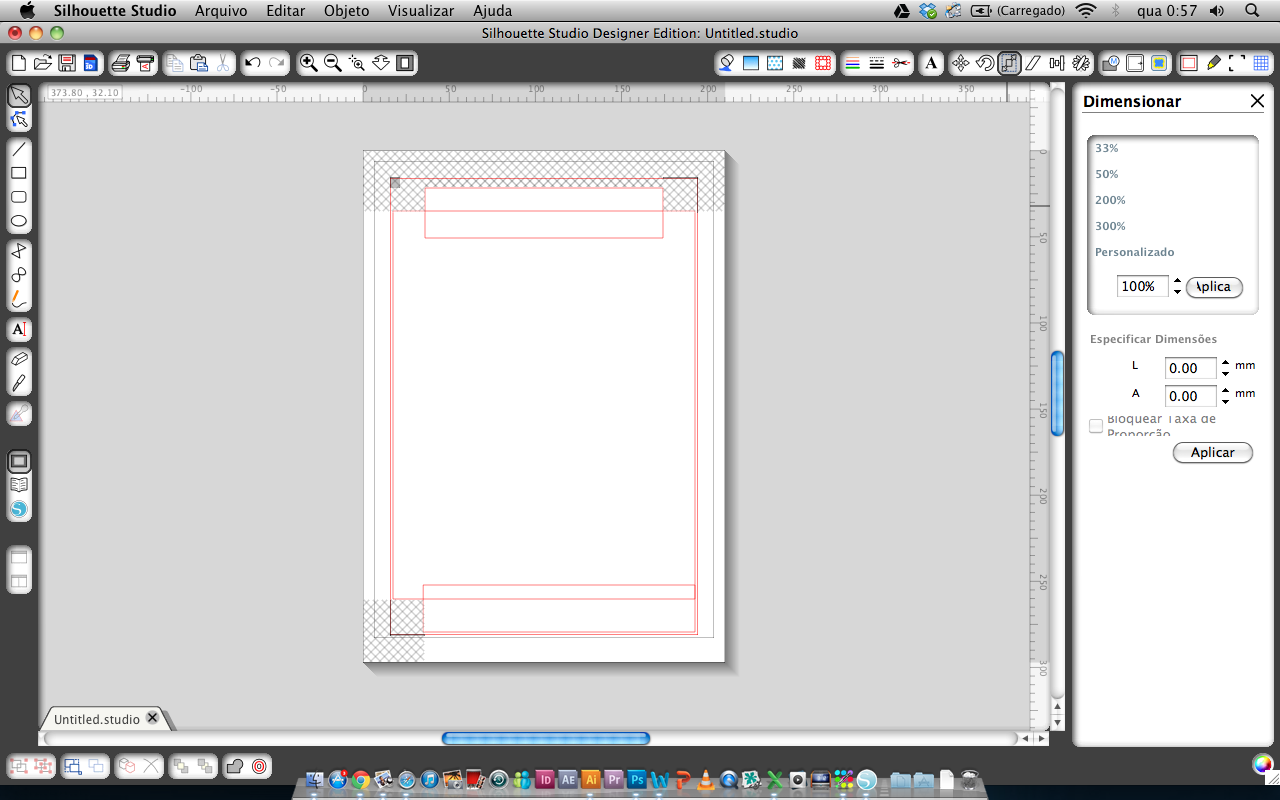
Crie retângulos na parte interna da margem vermelha (área útil de corte) e fora dos quadriculados (área que não deve ter desenho para não atrapalhar a detecção da marca de registro) de forma a criar uma janela. Siga o exemplo abaixo em que criei 3 retângulos.
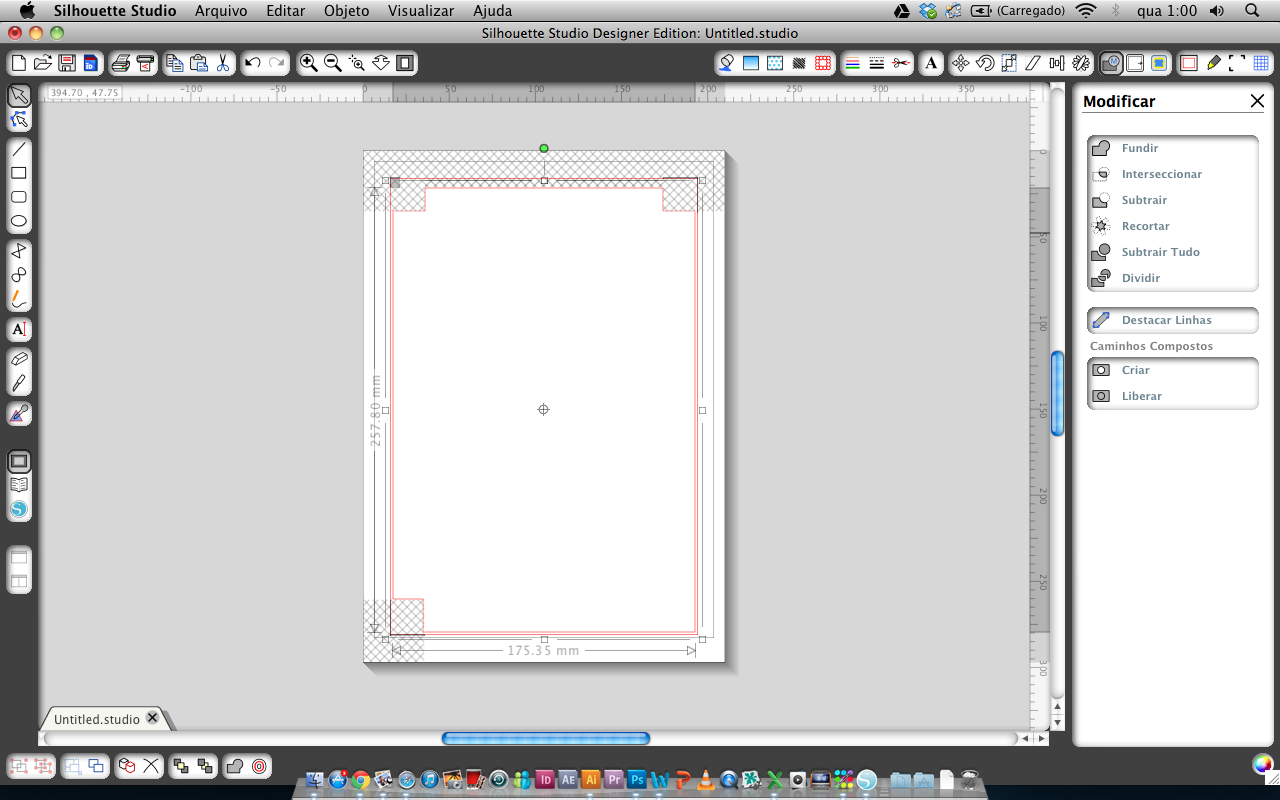
Selecione todos os retângulos, vá em Objeto> Modificar> Fundir.
Feito esse procedimento, imprima sua página “em branco”. Só será impresso as marcas de registro!
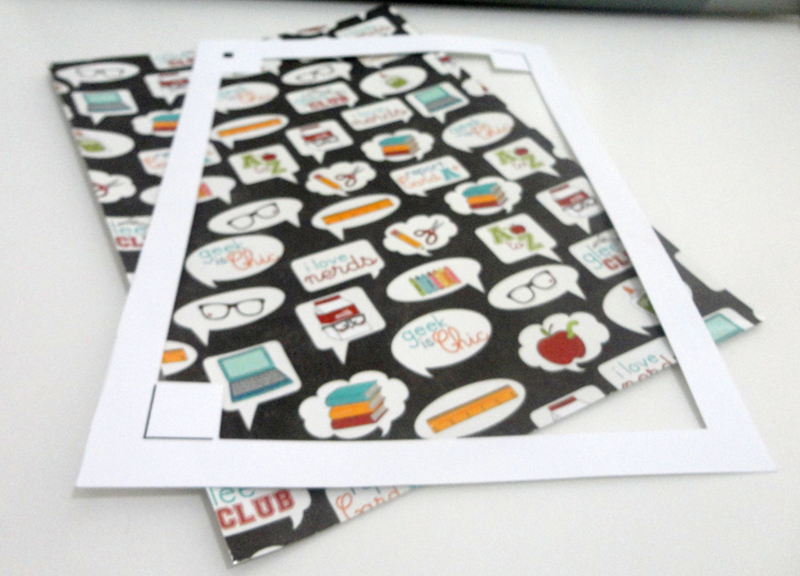
Insira a página “em branco” na base de corte, configure o corte para o tipo de papel em que foi impresso as marcas de registro, detecte as marcas de registro e efetue o corte em seguida.
O Resultado será uma máscara para os recortes de papeis de scrap ou arquivos previamente impressos sem as marcas de registro.
Cole a máscara sobre o seu papel e em seguida o escaneie.
Abra essa imagem escaneada no Silhouette Studio, e coloque-a no documento em que imprimimos a máscara. (lembrem-se de deletar a forma que criamos para fazer a máscara). É importante que as marcas de registro do arquivo escaneado fique exatamente em cima das marcas do próprio documento.
Abaixo a forma ERRADA de posicionar a imagem escaneada.
Agora a forma CORRETA de posicionar a imagem escaneada.
Agora que já temos um documento no silhouette studio idêtico ao que temos em mão, precisamos determinar o que será recortado dessa imagem!
Para isso, pegue a ferramenta rastreamento e delimite a área que deseja criar linhas de corte. Ajuste as configurações de rastreamento até a área de amarelo corresponder a área a ser recortada. No meu caso será necessário após clicar em rastrear excluir algumas formas que eu não desejo recortar.
Clique em rastrear. Para facilitar a edição de ponto e pequenos ajustes, vocês podem deslocar a imagem escaneada ou a excluir. Ela não mais será importante.
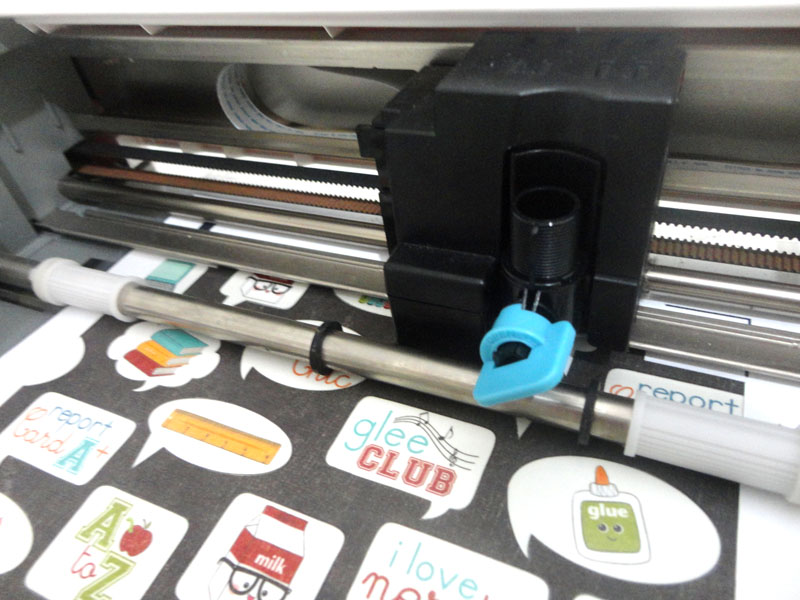
Após terminar os ajustes finos, coloque seu papel estampado com a marca de registro na base de corte, insira a base na Silhouette, detecte as marcar de registro e efetue o recorte!
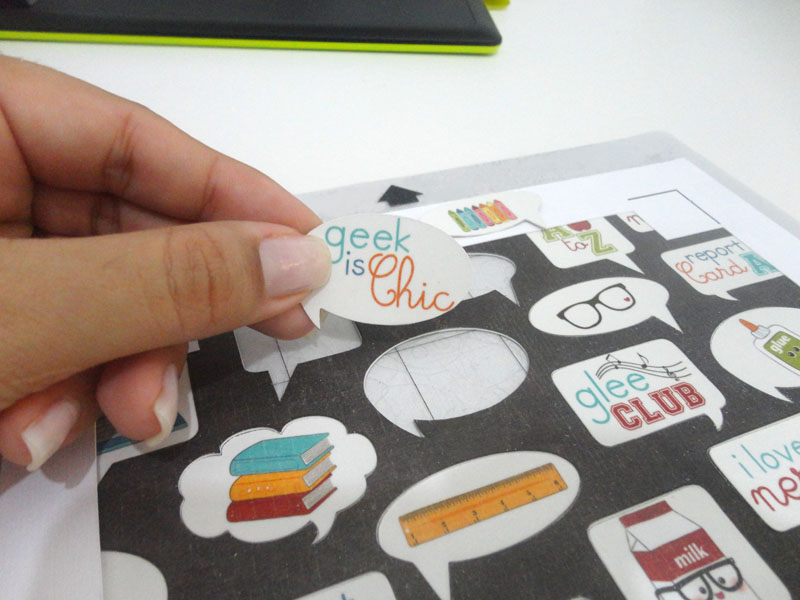
Respire fundo! E confira o resultado!
Agora podem sorrir e dar pulinhos de alegria!
Aproveitem a técnica para agregar ainda mais possibilidades de uso à sua Silhouette!
Beijo da Nil!




.jpg)
.jpg)